Änderungen im Fusion und ZoomText 2026 Update (August 2026)
Nachstehend finden Sie die Verbesserungen, die in der Update-Version von August 2026 vorgenommen wurden.
Verbesserte Unterstützung für veröffentlichte Apps in Serverumgebungen
Veröffentlichte Apps sind virtuelle Softwareprogramme, die auf einem Remote-Server gehostet werden und die Benutzer so ausführen können, als wären sie direkt auf ihrem eigenen lokalen Gerät installiert. Diese Umgebungen werden häufig von Unternehmenskunden genutzt. Um von diesen Verbesserungen zu profitieren, muss dieses Update sowohl auf dem Server als auch auf den Client-Computern installiert werden. Die folgenden Fehlerbehebungen sind enthalten:
- Wenn ZoomText als veröffentlichte App von einem Server aus ausgeführt wird, während eine Verbindung zu einer lokalen Instanz von ZoomText besteht, werden nun nur noch die lokalen Einstellungen verwendet und gespeichert. Diese Änderung stellt sicher, dass die Einstellungen des Benutzers über alle Sitzungen hinweg, die vom selben Client-Computer aus gestartet werden, verfügbar und konsistent bleiben. Zuvor versuchte ZoomText, Einstellungen auf dem Server zu speichern, wo sie jedoch nicht dauerhaft erhalten blieben.
- Wenn ZoomText als veröffentlichte App ausgeführt wird, ohne dass gleichzeitig eine lokale Instanz von ZoomText läuft, wird eine kleine Benutzeroberfläche angezeigt. Sie enthält drei Schaltflächen: „Symbolleiste anzeigen“, „Standalone ausführen“ und „Beenden“. Zuvor führte ein Klick auf „Symbolleiste anzeigen“ in dieser Benutzeroberfläche dazu, dass die Benutzeroberfläche geschlossen wurde, ohne dass die ZoomText-Symbolleiste angezeigt wurde. Dies wurde behoben. Ein Klick auf die Schaltfläche Symbolleiste anzeigen zeigt nun korrekt die ZoomText-Symbolleiste an.
- Wenn ZoomText als veröffentlichte App von einem Server aus ausgeführt und anschließend eine lokale Instanz von ZoomText gestartet wurde, wurde die ZoomText-Symbolleiste nicht angezeigt. Dies wurde behoben.
Lokalisierung
- Türkische Lokalisierung für den Begrüßungsdialog und die Funktion „Sprachausgabe auf Abruf“ hinzugefügt.
- Die Lokalisierung des Begrüßungsdialogs für Schwedisch, Finnisch, Englisch (Großbritannien) und Estnisch wurde aktualisiert.
- Die Lokalisierung des Remote-Desktop-Dialogs für Albanisch, Arabisch, Chinesisch, Estnisch, Kasachisch, Lettisch, Mazedonisch und Norwegisch wurde hinzugefügt.
- Die Lokalisierungen des Support-Werkzeug-Dialogs für Albanisch, Estnisch, Isländisch, Kasachisch, Lettisch und Mazedonisch wurden hinzugefügt.
Weitere Verbesserungen
ZoomText unterstützt nun .NET Version 10.
Änderungen im Fusion und ZoomText 2026 Update (Juni 2026)
Nachstehend finden Sie die Verbesserungen, die in der Update-Version von Juni 2026 vorgenommen wurden.
Mausmodus-Ergebnisse von OCR und Sprechendes Bild werden jetzt im JAWS Ergebnisbetrachter angezeigt
Zwei neue verschachtelte Tastenkombinationen bieten eine weitere Möglichkeit, OCR und Sprechendes Bild im Mausmodus zu verwenden, wobei die Ergebnisse jetzt im JAWS Ergebnisbetrachter und nicht mehr im AppReader angezeigt werden.
- EINFÜGEN+LEERTASTE, O, M führt OCR im Mausmodus aus. Ziehen Sie ein Rechteck um einen Bereich des Bildschirms, um Text zu erkennen.
- EINFÜGEN+LEERTASTE, P, M führt das sprechende Bild im Mausmodus aus. Ziehen Sie ein Rechteck um ein Bild oder einen Bildschirmbereich, um eine Bildbeschreibung zu erhalten. Halten Sie UMSCHALT gedrückt, bevor Sie die Maustaste loslassen, um zwei Beschreibungen zum Vergleich zu erhalten.
Die Ergebnisse dieser verschachtelten Tastenkombinationen werden im Ergebnisbetrachter angezeigt, sodass Sie die Inhalte mit den gewohnten JAWS- und Windows-Navigationsbefehlen nachlesen können. Dies ist besonders für JAWS-Anwender hilfreich, die die vertraute Benutzeroberfläche des Ergebnisbetrachters bevorzugen.
Wird OCR oder Sprechendes Bild über die Symbolleiste von Fusion oder ZoomText gestartet, dann werden die Ergebnisse weiterhin im AppReader angezeigt. AppReader ist nach wie vor die bevorzugte Wahl für Anwender, die die visuellen Hilfsfunktionen von Fusion oder ZoomText sowie eine Leseumgebung wünschen, die ZoomText- und Fusion-Nutzern vertraut ist.
Diese Funktion ist verfügbar bei Verwendung von Fusion, oder wenn JAWS und ZoomText zusammen verwendet wurden.
Verbesserungen
- Bei der Verwendung mehrerer Monitore können Bildschirmverstärkungen (Farbe, Cursor, Zeiger und Fokus) so konfiguriert werden, dass sie auf einem einzigen Bildschirm angezeigt werden. Hierbei wurde ein Problem behoben, das dazu führte, dass diese Einstellungen nicht als Standardkonfiguration gespeichert wurden.
- Der Beendigungsvorgang von ZoomText in Umgebungen mit mehreren Bildschirmen wurde verbessert, um sicherzustellen, dass die Software erfolgreich beendet wird, auch wenn der Mauszeiger während des Beendigungsvorgangs zwischen den Bildschirmen bewegt wird.
- Verbesserte Stabilität beim ersten automatischen Start nach der Installation von ZoomText oder Fusion.
- Werden ZoomText und JAWS gleichzeitig ausgeführt, unterbricht JAWS das Lesen im AppReader und in Dokumenten, sobald Sie mit der Eingabe beginnen oder den Mauszeiger bewegen.
Änderungen in Fusion und ZoomText 2026 (Mai 2026)
Optische Auffrischung
ZoomText präsentiert sich in einem frischen, neuen Look. Das Desktop-Symbol hat nun einen hellgrünen Hintergrund mit einem weißen "Z" und in der gesamten Anwendung, einschließlich des Startassistenten, wurden die Grafiken aktualisiert. Durch diese Aktualisierung lässt sich das ZoomText-Symbol auf dem Desktop leichter finden.
Das überarbeitete Design passt ZoomText zudem an das aktualisierte Branding an, das bei JAWS und Fusion zum Einsatz kommt, und sorgt so für ein einheitlicheres und wiedererkennbareres Erscheinungsbild innerhalb der gesamten Vispero-Produktfamilie.
Verbesserte Kompatibilität und Leistung unter Windows 11
Wir arbeiten kontinuierlich an der Weiterentwicklung von ZoomText, um mit den neuesten Windows 11-Updates (Version 24H2 und höher) sowie modernen Grafiktechnologien Schritt zu halten. Im Rahmen dieser Bemühungen nutzt ZoomText nun eine aktualisierte Anzeige-Schnittstelle namens Aufnahme-API, die dazu beiträgt, Probleme wie schwarze Bildschirme zu reduzieren und insbesondere auf neueren Computern ein konsistenteres und zuverlässigeres Anzeigeerlebnis bietet.
Alles läuft automatisch, es muss also nichts eingerichtet werden. ZoomText bietet Ihnen einfach das bestmögliche Erlebnis für Ihr System.
Unterstützung für die türkische Sprache ist jetzt in Fusion verfügbar
Fusion ist nun auf Türkisch verfügbar, wodurch es für einen größeren Nutzerkreis zugänglich wird.
Verbesserungen
- Die Einstellungen für die Live-Text-Ansicht lassen sich nun flüssig anpassen, wobei das Bildschirmflackern dank der neuen Aufnahme-API-Methode für den Grafiktreiber reduziert wurde.
- Die neue Grafikkartenoption Aufnahme-API verbessert die Bildschirmfreigabe, z.B. in Teams oder Zoom, indem sie dazu beiträgt, Probleme mit einem schwarzen Bildschirm zu vermeiden.
- Mausbewegungen beim Nachführen werden durch die Aufnahme-API-Option von ZoomText verbessert, wodurch eine flüssigere und gleichmäßigere Bewegung in eine Richtung ermöglicht wird.
- Die Vergrößerung wird nun nahtlos aktualisiert, wenn bei laufendem ZoomText von einer niedrigeren zu einer höheren Bildschirmauflösung gewechselt wird.
- Die Leistung wird beim Umschalten zwischen integrierter und dedizierter Grafik auf Laptops verbessert, was zu einem flüssigeren Erlebnis führt.
- ZoomText unterstützt vollständig Konfigurationen mit drei Bildschirmen, erkennt einen dritten Monitor automatisch und erweitert die Vergrößerung auf alle Bildschirme.
- Es wurde ein Problem behoben, bei dem die Cursor-Anzeige nach dem Öffnen und Schließen des Startmenüs weiterhin auf dem Bildschirm angezeigt wurde.
- Die Fokusverfolgung auf JAWS-spezifische Fenster funktioniert nun zuverlässiger, wenn in Fusion und ZoomText eine Kombination aus Maus- und Tastatureingaben verwendet wird.
- Die Tastaturnavigation mit STRG+TAB funktioniert sowohl in ZoomText als auch in Fusion einwandfrei beim Wechseln zwischen den Registerkarten der Symbolleiste.
- Der AppReader liest Zahlen auf Webseiten nun zuverlässiger vor und stellt sicher, dass alle Ziffern korrekt angesagt werden.
- Dank verbesserter Kompatibilität läuft Microsoft Edge im IE-Modus problemlos zusammen mit ZoomText.
- Der Live-Textansicht-Schalter wird in der estnischen Version von ZoomText bei höheren DPI-Einstellungen korrekt angezeigt, was die Benutzerfreundlichkeit in lokalisierten Umgebungen verbessert.
Änderungen in Fusion und ZoomText 2026 (April 2026 Hotfix)
Behebung eines Problems mit einem schwarzen Bildschirm in Windows 11
Dieses Update behebt ein Problem, bei dem ZoomText und Fusion auf Systemen mit Windows 11 Version 25H2 und höher mit einem schwarzen Bildschirm starten oder nicht mehr reagieren, insbesondere nach den jüngsten Windows-Updates (KB5079391, KB5079473 und KB5086672) auf Systemen mit Intel-Grafikkarten der 11. Generation oder älter. ZoomText und Fusion erkennen nun automatisch betroffene Umgebungen und wechseln zu einer unterstützten Grafikkarteneinstellung.
Weitere Details zur Problemlösung finden Sie unter TSN 1817 - Black screen issue on Windows 11.
Änderungen in Fusion und ZoomText 2026 (März 2026)
Gescannte PDF-Dateien und bildbasierte Dokumente lesen (OCR-Unterstützung)
Manchmal enthalten PDF-Dateien anstelle von echtem Text nur gescannte Bilder. Ist dieses der Fall, dann kann ZoomText das Dokument nicht lesen, da der Text nicht als auswählbarer Inhalt erkannt wird. AppReader kann den Text nicht vorlesen, und in der Live-Text-Ansicht wird möglicherweise kein Text angezeigt. Die neue OCR-Unterstützung (Optische Zeichenerkennung) löst dieses Problem, indem sie Text in diesen bildbasierten Dokumenten erkennt und so bisher unzugängliche Inhalte lesbar macht. OCR ist in ZoomText Vergrößerer/Reader und in Fusion verfügbar.
Kernkompetenzen
- Vollständige PDF-Verarbeitung: OCR verarbeitet das gesamte PDF, nicht nur die sichtbare Seite.
- Mausmodus: Anwender können nicht nur geöffnete Dokumente, sondern jeden auf dem Bildschirm sichtbaren Text (zum Beispiel einen in einer Teams-Nachricht gesendeten Screenshot) auswählen und per OCR verarbeiten.
- Unterstützung von Bilddateien: Neben PDF-Dateien können auch Bilddateien mittels OCR erkannt werden.
- Kamera-Unterstützung: Kompatibel mit angeschlossenen Dokumentenkameras, sodass Anwender gedruckte Papierdokumente per OCR erfassen können.
- Mehrsprachige Unterstützung: Die OCR-Funktion kann so eingestellt werden, dass sie verschiedene Sprachen erkennt (abhängig von den installierten Windows-Sprachpaketen), wodurch sie Bilder korrekt den bekannten Wörtern in dieser Sprache zuordnen kann.
- Ergebnisse speichern: Der erkannte Text kann zum späteren Nachlesen oder Bearbeiten gespeichert werden.
Text in einem PDF-Dokument erkennen
Die ZoomText OCR bietet zwei Möglichkeiten, Text in nicht barrierefreien PDF-Dokumenten zu erkennen:
- Automatische Eingabeaufforderung: Wenn Sie eine nicht barrierefreie PDF-Datei in Adobe Reader öffnen und anschließend den AppReader starten, werden Sie von ZoomText aufgefordert, die Texterkennung auszuführen. Wählen Sie zum Fortsetzen Ja. Sobald die Verarbeitung abgeschlossen ist, öffnet sich der AppReader im Ticker-Modus.
- Über den OCR-Schalter: Klicken Sie in der Werkzeuge Symbolleiste auf die untere Hälfte des OCR-Schalters und klicken Sie dann auf PDF-Dokument öffnen.
OCR-Schalter in ZoomText: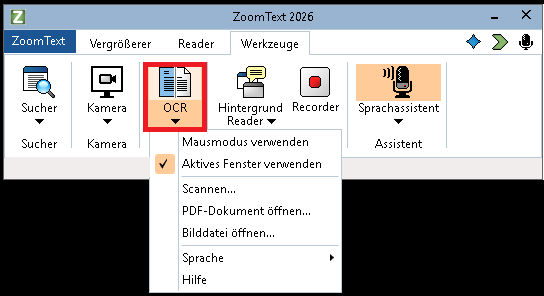
OCR-Schalter in Fusion: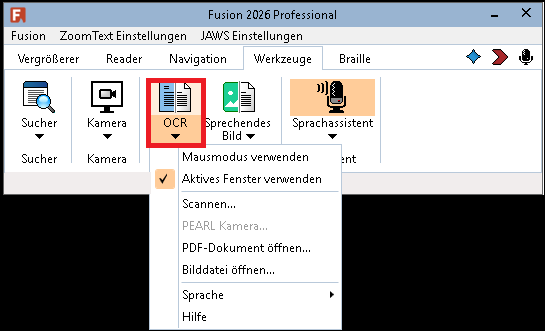
Wählen Sie Ihre Datei und klicken Sie auf OK. AppReader öffnet den Ticker-Modus und liest den erkannten Text.
Navigation im Ticker-Modus des AppReaders
| Aktion | Kurztaste / Eingabe | Beschreibung |
|---|---|---|
| Zeilenweise navigieren | STRG+PFEIL RAUF / STRG+PFEIL RUNTER | Bewegt den Lesecursor im OCR-Ticker-Text um eine Zeile nach oben oder unten. |
| Seitenweise navigieren | BILD RAUF / BILD RUNTER | Bewegt den Lesecursor im OCR-Ticker-Text um eine Seite nach oben oder unten. |
| Satzweise navigieren | PFEIL LINKS / PFEIL RECHTS | Bewegt den Lesecursor zum vorherigen oder nächsten Satz. Satzgrenzen werden mithilfe von Textheuristiken ermittelt. |
| Absatzweise navigieren | PFEIL RAUF / PFEIL RUNTER | Bewegt den Lesecursor zum vorherigen oder nächsten Absatz. Absatzgrenzen werden mithilfe von Textheuristiken ermittelt. |
| Aktuelles Wort, aktuelle Zeile, aktuellen Satz oder Absatz lesen | STRG+ALT+UMSCHALT+PFEILTASTEN | Liest das aktuelle Wort (Pfeil RAUF), die aktuelle Zeile (Pfeil RECHTS), den aktuellen Satz (Pfeil RUNTER), oder den aktuellen Absatz (Pfeil LINKS). |
| Zum ersten oder letzten Wort der aktuellen Zeile springen | POS1 / ENDE | Bewegt den Lesecursor zum ersten oder letzten Wort in der aktuellen Zeile. |
| Lesevorgang beim angeklickten Wort starten | LINKER MAUSKLICK | Klicken Sie auf ein Wort im OCR-Ticker-Bild, dann beginnt das Lesen beim ausgewählten Wort. |
Weitere Möglichkeiten in Fusion zum Zugriff auf das sprechende Bild KI
Sprechendes Bild KI analysiert ein Bild und zeigt eine Beschreibung im Ergebnisbetrachter an. Bisher konnten Bilder nur mithilfe der JAWS-Tastenkombinationen oder im Mausmodus analysiert werden. In dieser Fusion-Version erleichtern neue Optionen in der Fusion-Benutzeroberfläche die Bedienung des Sprechendes Bildes mit der Maus und bieten damit mehr Flexibilität für Anwender mit Seheinschränkungen.
Der Schalter Sprechendes Bild auf der Registerkarte Werkzeuge bietet schnellen Zugriff auf die folgenden Optionen:
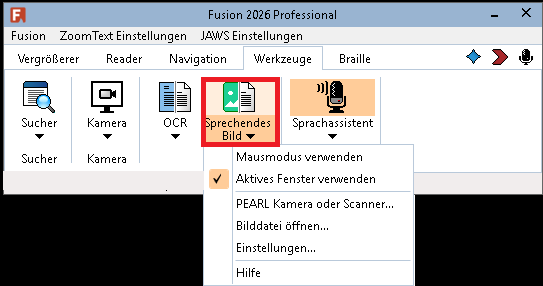
- Mausmodus verwenden (FESTSTELL+STRG+P): Klicken und ziehen Sie, um den Bereich des Bildes auszuwählen, den Sie analysieren möchten.
- Aktives Fenster verwenden: Analysiert das aktuell aktive Fenster (die Fusion Symbolleiste wird dabei ausgenommen).
- PEARL Kamera oder Scanner: Erfassen und analysieren Sie ein Bild mit der PEARL-Kamera, einem Scanner oder einer Dokumentenkamera.
- Bilddatei öffnen: Öffnen und analysieren einer Bilddatei (JPG, JPEG, PNG, BMP, GIF, TIFF oder PCX).
OCR-Unterstützung jetzt über die Fusion und ZoomText Kamera verfügbar
Mit der Kamerafunktion können Sie jede beliebige Dokumentenkamera verwenden, um gedruckte Dokumente zu vergrößern. Sie können zwischen Vollansicht und angedockten Bildschirmansichten umschalten, wodurch Sie gleichzeitig das Kamerabild und Ihren Windows Desktop sehen können.
Die Kamera Symbolleiste enthält jetzt auch OCR Funktionen. Auf diese Weise können Sie einen Screenshot des aktuellen Kamerabildes erstellen, das Bild per OCR verarbeiten und den Text im Ticker-Modus des AppReaders lesen.
OCR starten:
- Wenn Sie eine Dokumentenkamera verwenden, stellen Sie sicher, dass diese an Ihren Computer angeschlossen ist.
- Positionieren Sie Ihr Dokument unter der Kamera.
- Auf der Registerkarte Werkzeuge klicken Sie auf den Schalter Kamera, oder drücken Sie FESTSTELL+STRG+C.
Die Kamera-Symbolleiste wird geöffnet.
ZoomText Kamera Symbolleiste:
Fusion Kamera Symbolleiste:
- Klicken Sie auf den Schalter OCR oder drücken Sie O.
AppReader öffnet den Ticker-Modus und liest den erkannten Text.
Übergang von Freedom Scientific zu Vispero
Sie werden feststellen, dass nach und nach in JAWS, ZoomText und Fusion der Name Vispero auftaucht, da wir derzeit den Übergang von der Marke Freedom Scientific auf den Firmennamen Vispero vollziehen. Mit dieser Version wird die erste Phase dieser Umstellung eingeführt, und die meisten Produktbezeichnungen, die zuvor unter dem Namen „Freedom Scientific“ geführt wurden, werden nun unter dem Namen Vispero erscheinen.
Im Rahmen dieses Updates wurde FSCompanion in Vispero Companion umbenannt und das FS Supportwerkzeug heißt nun Supportwerkzeug.
Während der Umstellung kann es vorkommen, dass der Name „Freedom Scientific“ in einigen Bereichen der Software und der Webseite weiterhin zu sehen ist. Diese verbleibenden Verweise werden im Laufe der Zeit aktualisiert.
Bitte beachten Sie, dass der Name Freedom Scientific für bestimmte Hardwareprodukte, wie beispielsweise die Focus-Braillezeile, weiterhin verwendet wird und diese Bezeichnungen von der Änderung nicht betroffen sind.
Optische Auffrischung
Die Desktop-Symbole für JAWS und Fusion wurden mit einem neuen Design überarbeitet.
Bei JAWS zeigt das Desktop-Symbol nun einen blauen Hintergrund mit einem weißen "J" und einer kleineren Haifischflosse an; es ersetzt das bisherige Symbol mit der weißen Haifischflosse. Das JAWS-Anwendungslogo im Programmfenster wurde ebenfalls aktualisiert.

Bei Fusion zeigt das Desktop-Symbol nun den Buchstaben "F" auf rot-orangefarbenem Hintergrund mit einer kleinen Haifischflosse und ersetzt damit das bisherige Atomsymbol. Die Farbe bleibt dem bisherigen Symbol ähnlich, damit es nach dem Update leichter zu erkennen ist.

Diese optischen Änderungen erleichtern es Händlern, Schulungsleitern und anderen Personen, die sehende Unterstützung anbieten, die Anwendungen schnell zu erkennen.
Verstärkungen
- Der Umschaltstatus der Live-Textansicht (sichtbar oder ausgeblendet) wird von ZoomText korrekt angesagt, wodurch unnötige Ansagen wie "ausgeblendet" vermieden werden.
- Wenn Sie im Beenden Dialog (ALT+F4) Neu starten auswählen, dann startet ZoomText mit den aktuellen Einstellungen neu, so dass alle von Ihnen vorgenommenen Änderungen erhalten bleiben.
- Verbesserte Leistung bei der Auswahl von Ausklapplisten in Microsoft Access.
- Sowohl die App-Ansicht als auch die Text-Ansicht des AppReaders werden korrekt gestartet, wenn diese im Acrobat Reader verwendet werden.
- Der Ticker-Text in der Textansicht des AppReaders markiert nun beim Drücken von STRG+ENDE korrekt die Wörter am Ende des Lauftextes.
- Im Menü des Sprachassistenten wurde der Eintrag "Zum Einstieg" in "Hilfe" umbenannt.
- Wenn Sie in Fusion die einfache Texterkennung zum Scannen eines Bildes verwenden, können Sie jetzt einen Scanvorgang abbrechen und problemlos einen neuen starten.
- Wenn Sie in Fusion Bilder mit dem sprechenden Bild oder der einfachen Texterkennung von einem Scanner einlesen, können Sie im Dialogfenster Scanner und Kameras nun zwischen Flachbett und Vorlageneinzug wählen, was Ihnen je nach Konfiguration Ihres Scanners mehr Flexibilität bietet.
Änderungen in Fusion und ZoomText 2026 (Februar 2026)
Nachstehend finden Sie die Verbesserungen, die in der Update-Version von Februar 2026 vorgenommen wurden.
Neustart Schalter
In früheren Versionen musste Fusion oder ZoomText vollständig geschlossen und manuell neu gestartet werden, um einen Neustart durchzuführen. Im geschlossenen Zustand musste man dann ohne Vergrößerung auf dem Bildschirm navigieren, um das Fusion- oder ZoomText-Desktop-Symbol oder das Windows-Startmenü zu finden, was schwierig sein kann.
Diese Version führt nun einen neuen Neustart-Schalter im Beenden-Dialog ein. Wenn diese Option ausgewählt wird, dann wird Fusion oder ZoomText automatisch geschlossen und neu gestartet, ohne dass weitere Schritte erforderlich sind.
So starten Sie Fusion oder ZoomText neu:
- Im Fusion oder ZoomText Menü, wählen Sie Beenden. (Sie können auch FESTSTELLTASTE+F4 drücken.)
Der Beenden-Dialog wird geöffnet. - Wählen Sie Neu starten.
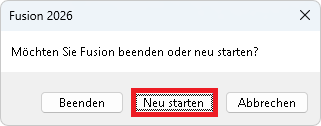
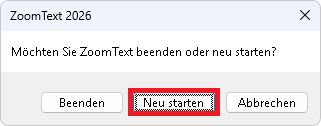
Hinweis: Sie können Fusion oder ZoomText auch durch Drücken von FESTSTELLTASTE+LEERTASTE, gefolgt von F4 automatisch neu starten und den Beenden-Dialog umgehen.
Hinweis: Wenn die Programm-Einstellung "Beim Beenden von Fusion/ZoomText Bestätigung anfordern" deaktiviert ist, dann wird das Programm geschlossen, ohne den Beenden-Dialog anzuzeigen.
Neue Grafikkarten-Option für Bildschirmteilung
Wenn während der Bildschirmfreigabe technische Probleme wie ein schwarzer Bildschirm auftreten, können Sie jetzt die Option Vergrößerungs-API (nicht vergrößerte Bildschirmaufnahme) in den Einstellungen für die Grafikkarte aktivieren. Ist diese Einstellung aktiviert, dann wird Ihr Bildschirm ohne Vergrößerung oder Bildschirmverstärkungen geteilt.
Kurztaste für das JAWS Einstellungsmenü in Fusion
Sie können das Menü JAWS Einstellungen in der Fusion-Symbolleiste jetzt jederzeit schnell aufrufen, indem Sie EINFÜGEN+J gefolgt von J drücken. Dies funktioniert, wenn Fusion für das Registerkartenlayout oder das Menülayout konfiguriert ist.
Weitere Verbesserungen
- Wenn JAWS und ZoomText zusammen ausgeführt werden und JAWS zuerst gestartet wird, dann wird xFont jetzt in ZoomText korrekt aktiviert.
- Die Verarbeitung beim Schreiben im Sucheingabefeld der Befehlssuche wurde verbessert.
- Die kontextbezogene Ansicht funktioniert jetzt im Startmenü korrekt, wenn Windows 11 25H2 (Build 26220.6690 Insider Dev Channel) verwendet wird.
- Werden JAWS und ZoomText zusammen ausgeführt, dann werden beim Navigieren in der Vergrößerer-Registerkarte die Werte im Drehfeld der Zoomstufe nun korrekt angesagt, wenn Sie zu diesem Element navigieren.
Änderungen in Zoomtext und Fusion 2026 Dezember 2025 Update
Aktualisierte Fusion-Menüs
Wir aktualisieren und verbessern weiterhin die Menüs in der Fusion Benutzeroberfläche, um das Auffinden und Verwenden von Funktionen zu erleichtern.
Folgende Einträge befinden sich nun im Fusion-Menü unter Einstellungen:
- Programm
- Benutzeroberfläche
- Symbolleistenlayout
- Kurztasten Layout
Folgende Einträge befinden sich nun im Fusion-Menü unter Hilfe > Technischer Support:
- Systeminformationen
- FS Supportwerkzeug
- Remote-Desktop
- Fehlerberichterstattung
- Ordner Hilfsprogramme erkunden
Folgende Einträge befinden sich nun im Fusion-Menü unter Hilfe > ZoomText-Ressourcen:
- Fix-It-Befehle
- Veraltetes Lesen
- ZoomText-Hilfe
Folgende Einträge befinden sich nun im ZoomText-Einstellungsmenü unter Einstellungen > Erweitert:
- Grafikkarte
- Skripting
Folgende Einträge befinden sich nun im JAWS-Einstellungsmenü unter Hilfsprogramme > Braille- und Textbetrachter:
- Braillebetrachter am Bildschirm anzeigen
- Textbetrachter am Bildschirm anzeigen
Aktualisierte ZoomText-Menüs:
In ZoomText befindet sich die Funktion "Veraltetes Lesen" nun im ZoomText-Menü unter Hilfe > Technischer Support. Dies entspricht der Position der Funktion "Veraltetes Lesen" im Dialogfeld Zoomtext Support.
Bildschirmfreigabe
Wenn Sie Ihren Bildschirm freigeben, während ZoomText ausgeführt wird, sehen andere Teilnehmer Ihren Bildschirm standardmäßig in normaler Größe ohne Vergrößerung oder Bildschirmanpassungen.
Verbesserungen der Befehlstasten für das Laptop-Layout
- Wenn Sie in Fusion im Laptop-Layout-Modus eine neue Befehlstaste erstellen, bleibt diese Befehlstaste erhalten, wenn Sie eine neuere Version von Fusion über die derzeit installierte Version installieren.
- Fusion wird automatisch neu gestartet, wenn Sie ein anderes Befehlstasten-Layout verwenden. Wenn Sie nun vom Desktop-Layout-Modus zum Laptop-Layout-Modus wechseln, wird der richtige Modus im Fusion-Menü unter Einstellungen > Befehlstasten-Layout mit einem Häkchen angezeigt.
- Die Befehlstaste zum Ausführen der Texterkennung lautet nun FESTSTELLTASTE+STRG+ALT+O, wenn Fusion für den Laptop-Layout-Modus konfiguriert ist.
- Die Befehlstaste zum Ausführen des sprechenden Bildes lautet nun FESTSTELLTASTE+CTRL+ALT+P, wenn das Programm für den Laptop-Layout-Modus konfiguriert ist.
- Laptop-Layouts werden nun für alle Sprachen korrekt auf der Grundlage des Desktop-Layouts der jeweiligen Sprache erstellt.
Signal Messaging App
- Beim Verwenden des Mausechos werden nun Steuerelemente und andere Bereiche der Benutzeroberfläche angesagt, wenn ZoomText gemeinsam mit der Signal Messaging App ausgeführt wird.
- ZoomText verfolgt nun die Cursorposition korrekt, wenn die Signal Messaging App ausgeführt wird.
Weitere Verbesserungen
- Wenn in Windows der Hochkontrastmodus eingestellt ist, passt sich die Fusion-Menüleiste nun an die Farben Ihres Hochkontrastdesigns an.
- Sie können nun von jeder Registerkarten-Symbolleiste aus schnell auf die Fusion-Menüleiste zugreifen, indem Sie ALT und dann PFEIL-RAUF drücken.
- Tooltipps, die beim Drücken der ALT-Taste in der Fusion-Symbolleiste angezeigt werden, überlappen sich nicht mehr mit den Symbolen für FSCompanion, Schnellzugriffsleiste und Sprachassistent in der oberen Ecke der Symbolleiste.
- Alle hervorgehobenen Registerkarten- und Menüelemente in der Fusion-Symbolleiste werden nun mit derselben Hervorhebungsfarbe angezeigt.
- Tooltips in der ZoomText-Symbolleiste werden nun korrekt angezeigt, wenn ein Schalter den Fokus hat, während Sie mit der Tastatur durch die Symbolleiste navigieren.
- Die Reader-Version von ZoomText kann so konfiguriert werden, dass sie als ZoomText Magnifier ohne Reader-Funktionen ausgeführt wird. Wenn ZoomText so konfiguriert ist, dass nur die Vergrößerungsfunktionen zur Verfügung stehen, behält es diese Konfiguration nun bei, wenn eine neuere Version der Software installiert wird.
- Screenshots, die mit Apps wie dem Microsoft Snipping Tool aufgenommen wurden, werden nun ohne Vergrößerung oder Bildschirmanpassungen gespeichert.
Die folgenden Befehle werden nun im Dialogfeld Befehlstasten aufgelistet, wenn nur die Vergrößerung von ZoomText ausgeführt wird:
- Zu verknüpfter Quelle wechseln
- Meldungscenter öffnen
- xFont Fettdruck ein/aus
- Die Registerkarten in den Dialogfeldern Über ZoomText und Über Fusion öffnen sich nun schneller, wenn sie ausgewählt werden.
- Das Willkommen-Dialogfenster in ZoomText und Fusion wurde in der Größe angepasst, um das Scrollen zum Lesen des Textes zu reduzieren.
- Das Willkommensdialogfeld wird nun klar und deutlich angezeigt, ohne dass Bildschirmartefakte das Dialogfeld verdecken.
- Die Zuverlässigkeit der Fusion Reparaturinstallation wurde verbessert.
- Die Benutzerkontensteuerung (User Account Control, UAC) ist eine Windows-Sicherheitsfunktion, die Sie benachrichtigt, wenn eine Änderung die Berechtigung eines Administrators erfordert. Wenn Sie eine ZoomText- oder Fusion-Einstellung ändern, für die Administratorrechte erforderlich sind, wird nun ein UAC-Schildsymbol auf der OK-Schaltfläche im Dialogfeld angezeigt, um darauf hinzuweisen, dass die Genehmigung eines Administrators erforderlich ist.
- In Fusion wird der Alva BC 6-Braillezeilentreiber nun in der Liste der Braillezeilen im Dialogfeld Sprachausgaben- und Braillezeilen-Manager angezeigt.
Was ist neu in Fusion 2026?
Eine neu gestaltete Benutzeroberfläche für Vergrößerung und Screenreader
Fusion 2026 verfügt über eine modernisierte Symbolleiste, die alle Funktionen von ZoomText und JAWS in einer übersichtlichen Benutzeroberfläche vereint. Die neue Fusion-Symbolleiste optimiert den Zugriff auf Einstellungen für Vergrößerung, Lesen, Sprache und Braille und vereinfacht die Steuerung aller Aspekte von Fusion an einem Ort.
Die Fusion-Symbolleiste ist vollständig barrierefrei und unterstützt Tastatur, Maus und Touch-Gesten. Sie können die Benutzeroberfläche an Ihren bevorzugten Interaktionsstil anpassen und haben so die vollständige Kontrolle über Ihre Arbeitsweise.
Da alle Werkzeuge in der Fusion-Symbolleiste zentralisiert sind, können Benutzer, die von ZoomText umsteigen oder sowohl visuelle als auch Sprachzugriffsfunktionen verwenden, effizienter und intuitiver auf ihrem Computer navigieren.
Fusion-Vorteile für JAWS-Benutzer
- Mit Fusion 2026 wurden die JAWS-Einstellungen in die Fusion-Symbolleiste verschoben und sind nun über das Menü JAWS-Einstellungen leicht zugänglich. In früheren Versionen von Fusion mussten Sie EINFÜGEN+J drücken, um über die Taskleiste auf das JAWS-Einstellungsmenü zuzugreifen. Wenn Sie jetzt EINFÜGEN+J drücken, öffnet sich das Menü direkt in der Fusion-Symbolleiste.
- Fusion hilft JAWS-Anwendern, die noch über Sehvermögen verfügen, indem es Sprachausgabe mit visuellen Verbesserungen kombiniert. Die vergrößerte Ansicht und die kontrastreichen Farben erleichtern es, den Fokus zu finden, dem markierten Text zu folgen und das Layout auf dem Bildschirm zu verstehen, während man JAWS zuhört. Dieses doppelte Feedback sorgt für flüssigere Übergänge zwischen visueller und sprachlicher Nutzung.
Fusion-Vorteile für ZoomText-Benutzer
- Fusion bietet einen reibungsloseren und zugänglicheren Einstieg in die Bildschirmlesesoftware JAWS.
- Fusion bietet robustere Sprachoptionen als die grundlegenden Sprachfunktionen von ZoomText.
- Mit Fusion können Sie länger lesen, indem Sie sich Texte und Bildschirmaktivitäten anhören, anstatt alles visuell zu lesen.
- Fusion bietet eine verbesserte Tastaturnavigation, wodurch die Software einfacher und schneller zu bedienen ist. Fusion verfügt beispielsweise über Schnellnavigationstasten, mit denen Sie mit einzelnen Buchstaben oder einfachen Kurztasten sofort zu Überschriften, Links, Tabellen und anderen Elementen springen können, wodurch Sie sich schneller und einfacher durch Webseiten, Dokumente und E-Mails bewegen können.
- Fusion bietet das Sprechende Bild KI, das ein Bild schnell analysiert und anschließend eine Beschreibung des Bildes ausgibt.
Überblick
Fusion integriert die Funktionen von ZoomText und JAWS nahtlos in einer einheitlichen Benutzeroberfläche. Die Symbolleiste bietet schnellen Zugriff auf:
- Visuelle Steuerelemente für Vergrößerung und Farbanpassungen
- Spracheinstellungen zum Verwalten der Sprachausgabe
- Lese- und Navigationswerkzeuge zum Erkunden von Dokumenten und Webseiten
- Braille-Optionen für Benutzer mit angeschlossener Braillezeile
Die Symbolleiste enthält auch Zugriff auf die Menüs von Fusion, ZoomText und JAWS für erweiterte Konfigurations- und Anpassungsmöglichkeiten.
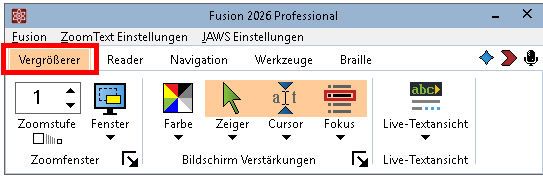
Symbolleistenlayout
Die Fusion-Symbolleiste ist in Registerkarten und Menüs unterteilt, die jeweils intuitive Steuerelemente enthalten, die die Navigation einfach und effizient machen.
- Funktionstasten – Symbolbasierte Schaltflächen mit eindeutigen Textbeschriftungen zur schnellen Erkennung.
- Funktionale Gruppen – Verwandte Werkzeuge werden zur logischen Organisation zusammengefasst.
- Einstellungsmenü – Zugang zu detaillierten Einstellungen für Fusion, ZoomText und JAWS.
Symbolleistenlayout Einstellungen
Fusion bietet zwei Hauptlayouts für die Symbolleiste, sodass Sie die Oberfläche auswählen können, die am besten zu Ihrer bevorzugten Arbeitsweise passt:
- Registerkartenlayout – Spiegelt die traditionelle ZoomText-Oberfläche wider und ist ideal für Mausbenutzer.
- Menülayout – Spiegelt die JAWS-Oberfläche wider und ist für Tastatur- und Kurztasten-Nutzer optimiert.
- Optional Braille Registerkarte/Menü – Fügt Braille-Konfigurationsoptionen hinzu, wenn eine Braillezeile verwendet wird.
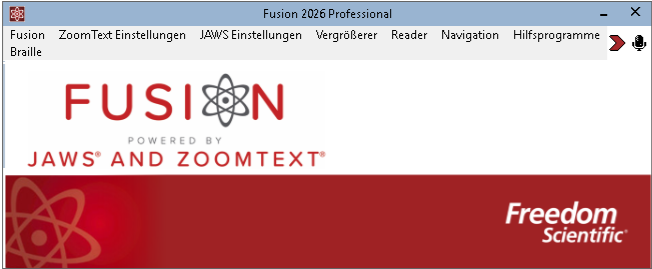
Standardmäßig zeigt Fusion vier Hauptregisterkarten an: Vergrößerer, Reader, Navigation und Werkzeuge. Eine fünfte Registerkarte für Braille wird sichtbar, wenn diese Einstellung aktiviert ist. Sie können auch zu einer reinen Menüansicht wechseln, die der Arbeitsweise in JAWS entspricht.
Fusion Symbolleiste - Registerkartenlayout
Fusion Symbolleiste - Menülayout
Ein anderes Symbolleistenlayout auswählen
So wechseln Sie zwischen den Symbolleistenlayouts:
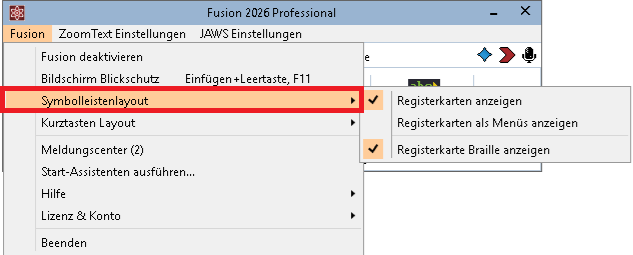
- Wählen Sie Symbolleistenlayout im Fusion Menü.
- Wählen Sie Registerkarten anzeigen oder Registerkarten als Menüs anzeigen.
Ihre Auswahl wird automatisch gespeichert und sofort übernommen.
Braille Symbolleiste
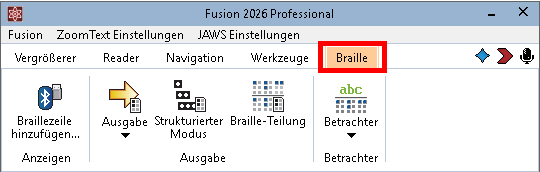
Die optionale Braille Registerkarte bietet schnellen Zugriff auf alle Einstellungen im Zusammenhang mit Braille. Sie können die Registerkarte ganz einfach nach Bedarf ein- oder ausblenden.
Braille Registerkarte aktivieren oder deaktivieren:
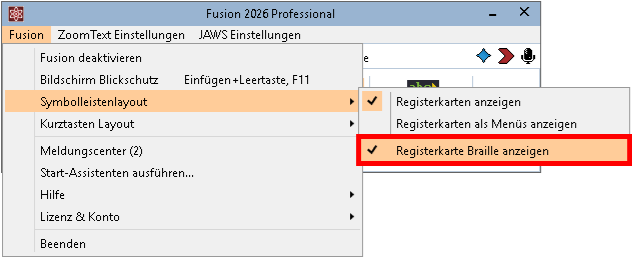
- Im Fusion Menü wählen Sie Symbolleistenlayout.
- Wählen Sie Registerkarte Braille anzeigen.
- Wenn diese Option aktiviert ist, wird die Registerkarte Braille neben Ihren anderen Fusion-Registerkarten angezeigt.
Fusion 2025 Benutzeroberfläche wiederherstellen
Wenn Sie lieber die ältere Benutzeroberfläche von Fusion 2025 oder älteren Versionen anstelle der neuen Benutzeroberfläche von Fusion 2026 verwenden möchten, können Sie diese wie folgt wiederherstellen:
- Wählen Sie im Menü ZoomText-Einstellungen die Optionen Einstellungen > Benutzeroberfläche > Altes Symbolleistenformat verwenden.
- Klicken Sie auf OK und starten Sie Fusion neu.
ZoomText und Fusion 2026: Jetzt mit DirectX 12-Unterstützung für bessere Leistung
ZoomText und Fusion 2026 unterstützen jetzt DirectX 12. Dieses bewirkt:
- Reduzierten Speicher- und Ressourcenverbrauch
- Verbesserte Kompatibilität mit vielen 4K-Monitoren und modernen Grafikkarten
- Verbesserte Unterstützung für aktuelle und künftige Entwicklungen, was ein reaktionsschnelleres und zuverlässigeres Nutzererlebnis gewährleistet.
ZoomText Einstellungen automatisch speichern
Die Einstellung "Beim Beenden die ZoomText-Einstellungen automatisch sichern" wurde umbenannt und ist jetzt "ZoomText-Einstellungen automatisch speichern". Für ZoomText ist diese Einstellung standardmäßig deaktiviert.
Für Fusion werden nur Änderungen an den visuelle Einstellungen gespeichert. Diese Einstellung ist standardmäßig aktiviert. Änderungen an den Spracheinstellungen werden automatisch gespeichert, was der Funktionsweise von JAWS entspricht.
Konfiguration der Statusmeldung
Sie können mehrere Konfigurationen erstellen, um das Aussehen und die Funktionsweise von ZoomText oder Fusion individuell anzupassen. Diese können für bestimmte Anwendungen einzigartig sein oder an Ihre Anzeigeeinstellungen angepasst werden. Wenn Sie nun eine benutzerdefinierte Konfiguration auswählen, wird der Name der Konfiguration im Statusleistenbereich am unteren Rand der ZoomText- und Fusion-Symbolleiste angezeigt. Beachten Sie, dass beim Schließen und Neustarten von ZoomText oder Fusion die Standardkonfiguration erneut geladen wird.
Weitere Änderungen
- ZoomText funktioniert jetzt reibungslos mit der skandinavischen Buchhaltungssoftware Snelstart.
- ZoomText unterstützt nun auch Kasachisch.
|
|